


如何远程一键锁定员工电脑?分享三个实用的方法,域智盾最简单
大家好,作为一名每天和无数台电脑打交道的IT运维,我经常被问到这样一个问题:“为什么我们需要远程一键锁屏功能?”其实,这不仅仅是一个方便的功能,更是企业信息安全的一道重要防线。
想象一下这些场景:员工下班忘记锁屏,第二天早上发现桌上的文件被动过;或者更糟糕,有人趁员工离开工位,偷偷拷贝了电脑里的机密客户资料。
这些看似不起眼的疏忽,都可能给公司带来巨大的数据泄露风险。通过一键锁定员工电脑,我们可以有效地防止未经授权的访问,保护公司的核心数据资产。
此外,这也是规范工作习惯、提高团队效率的一种方式。当管理者发现员工在工作时间浏览与工作无关的网站或进行其他分心操作时,及时锁定屏幕可以作为一种温和的提醒,帮助员工重新聚焦工作。
如何远程一键锁定员工电脑?
实现远程锁屏的方法其实有很多,从操作系统自带的快捷键到专业的企业管理软件,选择哪种取决于你的具体需求和管理规模。对于个人用户,按下 Win + L 就能快速锁屏,但这显然无法满足企业集中管理的需求。
在企业环境中,我们通常需要一种能够批量操作、无需员工配合、且功能更强大的解决方案。这就要求我们的管理工具不仅能锁屏,最好还能在锁屏的同时限制物理操作,确保万无一失。下面,我将为大家推荐三种实用的方法。
方法一:使用域智盾软件(企业级首选)
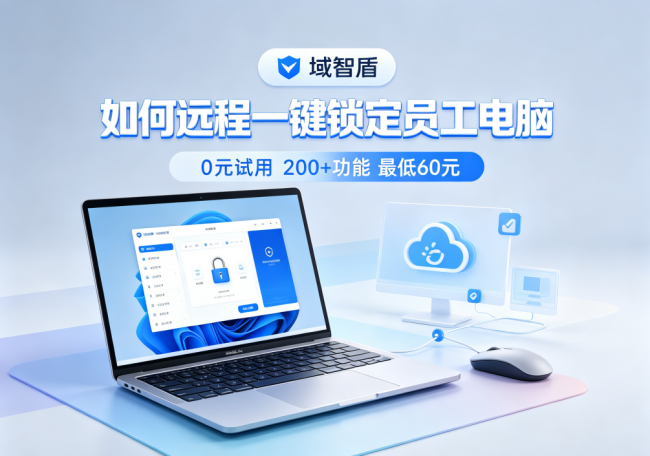
对于需要集中管控多台设备的企业来说,域智盾这类专业的终端安全管理软件是最佳选择。它的实现方式非常直观和高效:
部署简单:只需在管理员的电脑上安装“管理端”,在需要被管理的员工电脑上安装“客户端”即可。
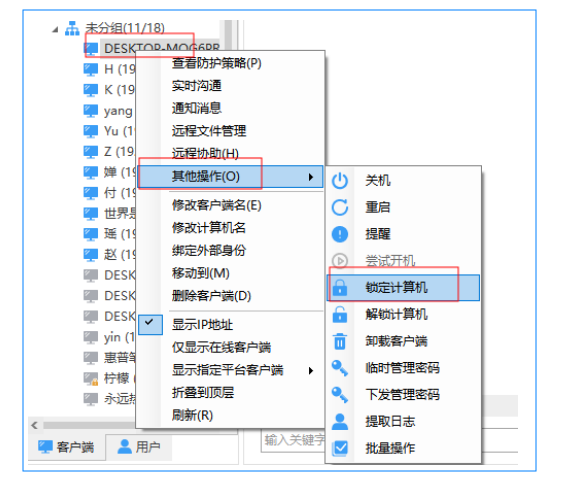
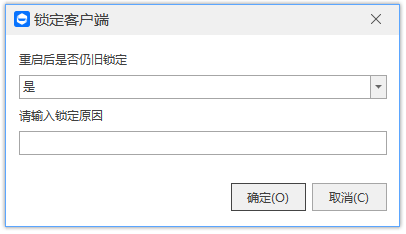
一键锁定:管理员在管理端界面,可以清晰地看到所有在线的客户端设备。只需右键点击目标设备,选择“锁定计算机”,该员工的电脑屏幕就会立即进入锁定状态。想要解锁,需要输入客户端密码。
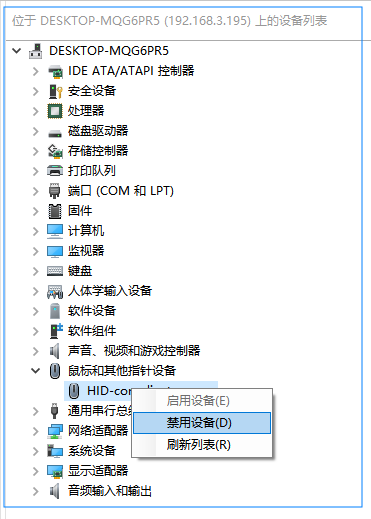
锁定鼠标:这是域智盾的一大亮点。它不仅能锁屏,还能在锁屏的同时锁定被控端的物理鼠标和键盘。这意味着,即使有人站在电脑前,也无法通过移动鼠标或敲击键盘来唤醒屏幕,彻底杜绝了本地误操作或恶意操作的可能。
批量管理:无论是锁定一台还是十台电脑,操作都同样简单,极大地提升了IT运维的管理效率。
同时域智盾具备文档加密、文件操作记录、USB设备管理、打印机管理、敏感词报警等多个终端安全管理功能,帮助企业守护终端安全。
方法二:利用Windows自带的远程桌面 (RDP)
如果你的企业规模不大,且员工电脑都是Windows专业版或企业版,那么系统自带的远程桌面也是一个免费的选择。
操作方式:管理员通过远程桌面连接到员工电脑后,可以在远程会话中点击“开始”菜单,选择用户头像,然后点击“锁定”。或者,在远程桌面窗口内直接使用 Ctrl + Alt + End 组合键(相当于本地的 Ctrl + Alt + Del),然后选择“锁定”。
局限性:这种方法需要管理员知道员工的登录密码,并且在连接过程中会中断员工的当前工作。此外,它无法锁定本地的物理鼠标和键盘,如果员工回到工位,仍然可以操作电脑。
方法三:使用第三方远程协助工具 (如TeamViewer, AnyDesk)
这类工具在IT支持领域非常流行,它们也提供了远程锁屏功能,适合临时性的远程协助场景。
操作方式:在成功连接到被控电脑后,通常在软件顶部的工具栏中会找到一个“锁屏”或“发送 Ctrl+Alt+Del”的按钮,点击即可实现远程锁定。
优势与不足:优点是跨平台、穿透内网能力强,无需复杂配置。但缺点同样明显,它更像是一个“临时访客”,不具备域智盾那样的集中管理和批量操作能力,也不支持锁定物理键鼠,在安全性和管理效率上稍逊一筹。
总结
总而言之,远程一键锁屏是企业信息安全管理中不可或缺的一环。对于个人或小团队,Windows远程桌面或第三方工具或许够用。但对于追求高效、安全、集中管理的现代企业,像域智盾这样专业的终端管理软件,凭借其“一键锁屏+锁定键鼠”的强大功能,无疑是更明智的选择。它不仅能防患于未然,更能让IT运维工作变得轻松而专业。
本文为推广信息,仅供参考,不作买卖依据。文章内容、产品、服务均由品牌方提供,不代表本平台观点。